학생을 위한 온라인 퀴즈: 효과적인 제작 방법
오후 9시 40분에 Google Form을 새로고침하고 있습니다. 퀴즈는 오전 8시에 시작되었고, 페이지에 설정된 유일한 제한 시간은 작년 종이 시험에서 가장 빨리 푼 학생의 시간을 어림잡아 정한 것입니다. 문제는 괜찮습니다. 하지만 운영 방식이 문제의 원인이 될 것입니다.
학생을 위한 온라인 퀴즈는 흔히 발생하는 방식으로 실패합니다. 어떤 목표에는 6개의 문항이 배정되고 다른 목표에는 하나도 배정되지 않습니다. 피드백은 점수와 초록색 체크 표시뿐입니다. 매우 짧은 시간 내에 제출된 답안은 내용을 읽어보기도 전에 부정행위로 간주됩니다.
저는 제한 시간을 직접 테스트하고 문서화해야 하는 운영 규칙으로 다루어야 한다고 생각합니다. 제한 시간은 자동으로 적용되는 페널티가 아니라, 검토를 시작하게 만드는 감사 지표여야 합니다. 먼저 청사진을 그리고, 형식을 정하고, 학생들이 충족할 수 있는 제한 시간을 설정하고, 읽을 가치가 있는 피드백을 작성하세요. 링크를 배포하기 전에 성적, 무결성 규칙, 접근성 확인을 꼼꼼히 거쳐야 합니다.
문제를 작성하기 전에 퀴즈 청사진 계획하기
9학년 생물 교사가 한 시간의 여유를 가지고 세포 수송에 관한 20개의 문제를 작성합니다. 그중 절반은 삼투압이 무엇인지 묻는 문제인데, 단어만 조금씩 다릅니다. 퀴즈는 내용이 알차 보입니다. 하지만 이 퀴즈로는 학생들이 과정을 분류할 수 있는지, 왜 세포가 소금물에서 수축하는지 설명할 수 있는지 확인할 수 없습니다.
해결책은 문제 줄기를 하나라도 쓰기 전에 나옵니다. 청사진은 퀴즈가 무엇을 측정해야 하는지를 보여주는 한 페이지짜리 지도이며, 이를 먼저 작성해야 특정 목표가 전체 폼을 잠식하는 것을 막을 수 있습니다.
문제 줄기보다 지도를 먼저 작성하세요
- 3~5개의 학습 목표를 정하세요. 분류하기, 계산하기, 설명하기와 같이 학생이 증명할 수 있는 동사를 사용하세요. “수송 이해하기”는 목표가 아닙니다. “과정을 확산, 삼투, 능동 수송으로 분류하기”가 올바른 목표입니다.
- 각 목표에 3~5개의 문제를 배정하세요. 모호한 문항 하나가 전체 평가를 결정해서는 안 됩니다. 같은 기술에 대해 3개의 짧은 문제를 내면 동전 던지기가 아닌 패턴을 파악할 수 있습니다.
- 초안을 작성하기 전에 구성을 확정하세요. 주간 단위 확인 퀴즈의 경우 저는 약 60%는 회상, 40%는 적용 문제로 구성합니다. 중간고사라면 이 비율을 뒤집습니다. 인식만으로는 학습 내용이 전이되었는지 알 수 없기 때문입니다.
- 문항 수를 시간 창에 맞추세요. 10~15개 문항은 주간 복습 퀴즈에 적합합니다. 25개 이상이라면 더 긴 시간이 필요하며, 단순히 긴 목록이 아니라 정당한 이유가 있어야 합니다.
- 한 페이지에 담으세요. 각 목표, 문항 수, 형식을 나열한 뒤 수업 계획과 대조해 보세요. 수업 시간에 계산을 요구한 적이 없다면 계산 문제는 들어갈 자리가 없습니다.
세포 수송을 예로 들어보겠습니다. 3개의 목표, 각각 4문제씩 총 12문항입니다. 회상 문제는 확산과 삼투의 어휘를 다루는 4개의 빠른 문항으로 구성합니다. 적용 문제는 나머지 8개를 차지합니다. 설명된 과정을 분류하고, 소금물 속 세포에 무슨 일이 일어날지 예측하고, 결과를 설명하는 식입니다. 폼을 만들기 전에 동료에게 이 페이지를 보여주세요. 동료가 계획된 모든 문항이 어떤 목표를 위한 것인지 말할 수 있다면 지도는 유효합니다. 이러한 원칙은 학교 밖에서도 적용되는데, realistic MLO test practice questions와 같은 자료들도 중복된 문제 더미가 아니라 명시된 목표를 중심으로 구성되어 있습니다.
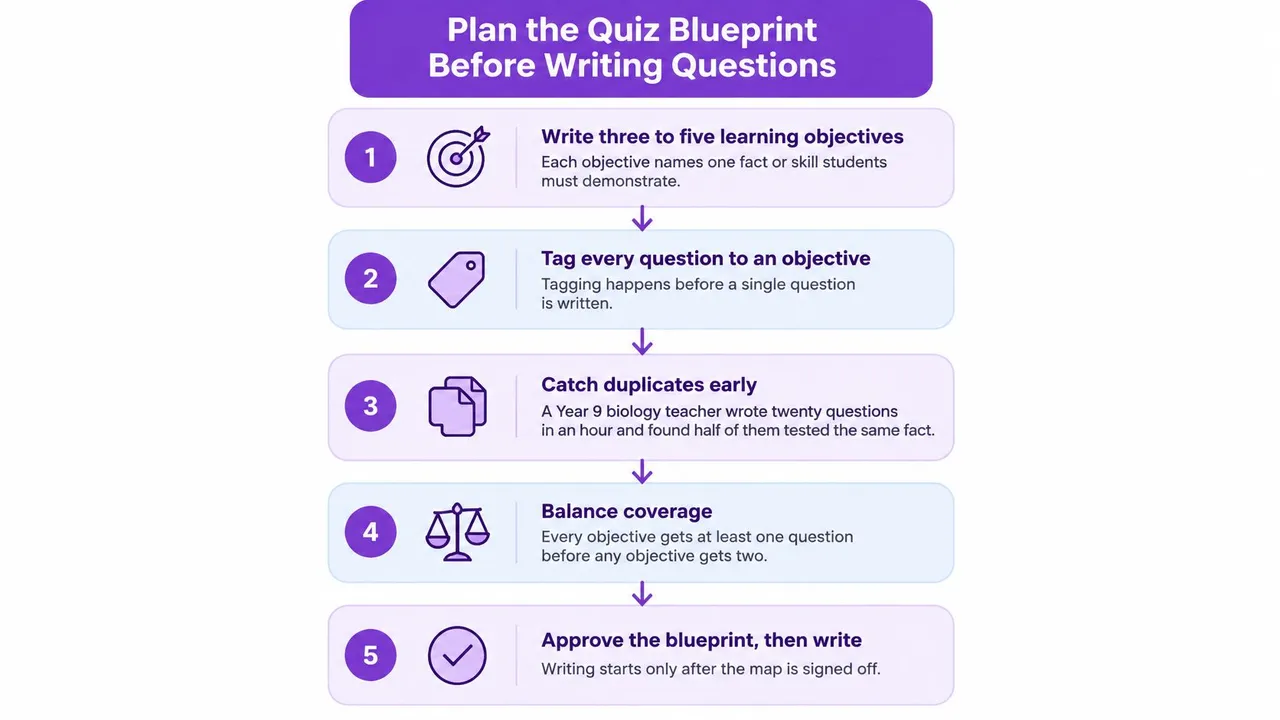
이 페이지는 나중에 문서 자료가 되기도 합니다. 매우 빠른 완료 시간이나 이상한 점수 패턴이 의문이 생길 때, 청사진은 타이밍 지표를 확인하는 기준이 됩니다. 모든 적용 문제를 2분 만에 맞힌 학생은 아예 건너뛴 학생과는 다른 경우로 판단해야 합니다.
실무 규칙: 동료가 문항의 목표를 파악할 수 없다면, 그 문항은 아직 준비되지 않은 것입니다.
각 목표에 맞는 문제 형식 선택하기
자동 채점 문항은 수업 종료 전 점수를 제공합니다. 주로 인식 능력을 테스트합니다. 서술형 문항은 추론 과정을 보여주며, 채점할 때까지 대기열에 남습니다. 스프레드시트를 얼마나 빨리 채울지가 아니라, 목표에 맞는 형식을 선택하세요.
문제 형식, 채점 방식 및 문항당 예상 소요 시간
| 형식 | 용도 | 자동 채점 | 문항당 예상 시간 |
|---|---|---|---|
| 객관식 | 사실의 회상 및 인식 | 예 | 30-60초 |
| 참/거짓 | 단일 주장 또는 오개념 확인 | 예 | 15-20초 |
| 연결 또는 순서 | 쌍, 순서, 과정 | 예 | 45-90초 |
| 숫자 입력 | 설정된 허용 오차 내 계산 | 예 (허용 오차 포함) | 1-3분 |
| 단답형 | 정의 및 간단한 설명 | 부분적 (키워드) | 1-2분 |
| 서술형 | 추론 및 적용 | 아니요 (수동 채점) | 3-5분 |
자동 채점의 공정성을 유지하는 방법
객관식은 모든 오답 선택지가 실제 학생의 오류에서 나올 때 효과적입니다. 세 개의 의미 없는 단어 옆에 “미토콘드리아”를 두는 것은 아무것도 테스트하지 못합니다.
참/거짓은 의존할 경우 동전 던지기와 다를 바 없습니다. 학생들이 헷갈려 하는 주장 한두 개로 제한하세요.
숫자 입력은 명시된 허용 오차가 필요합니다. 소수점 자릿수를 지정하지 않았다면 0.1 정도의 반올림 차이는 틀린 것으로 간주해서는 안 됩니다.
단답형은 하나의 아이디어만 요구해야 합니다. 키워드 매칭은 세 개의 구문을 한 상자에 요구했을 때 올바른 문장도 틀린 것으로 채점할 수 있습니다.
퀴즈 하나에 두세 가지 형식을 섞으면 학생들이 찍기 습관에 안주하는 것을 막을 수 있고, 더 다양한 증거를 얻을 수 있습니다. 목표가 ‘설명하기’라면 퀴즈 어딘가에는 학생이 직접 설명해야 하는 문항이 있어야 합니다. 목록에서 용어를 고르는 것만으로는 부족합니다.
학생이 충족할 수 있는 제한 시간 설정 및 테스트
가장 흔한 실수는 가장 빨리 푼 학생의 시간을 기준으로 제한 시간을 설정하는 것입니다. 그 학생은 전체를 대표하지 않습니다. 그 시간을 기준으로 삼으면 지식 확인이 경주로 변하고, 꼼꼼히 읽는 학생들은 목표와 상관없는 시간 손해를 보게 됩니다.
버퍼를 포함한 퀴즈 길이별 제한 시간
| 퀴즈 | 예상 소요 시간 | 버퍼 | 설정할 제한 시간 |
|---|---|---|---|
| 객관식 10문항 | 5-10분 | 5분 | 15분 |
| 혼합형 20문항 | 25분 | 5분 | 30분 |
| 객관식 위주 30문항 | 15-30분 | 5-10분 | 40분 |
| 단답형 5문항 | 8-10분 | 5분 | 15분 |
객관식 10문항은 510분의 작업 시간과 5분의 버퍼가 필요하므로 15분으로 설정합니다. 단답형 5문항은 문항당 작성 시간이 길기 때문에 같은 15분 창에 들어갑니다. 혼합형 20문항은 30분을 줍니다. 객관식 위주의 30문항은 1530분의 작업 시간과 5~10분의 버퍼를 더해 40분을 줍니다.
시간을 쥐어짜기보다는 여유를 주는 것이 좋습니다. Teaching of Psychology에 실린 블렌디드 러닝 연구에 따르면, 주간 온라인 퀴즈 완료율은 기말고사 성적을 예측하는 가장 강력한 행동 참여 지표였으며, 9개의 퀴즈를 모두 완료한 학생들은 기말고사 성적이 약 16점 향상되었습니다. 이는 낮은 비중의 주간 복습 퀴즈를 지지하며, 시도 횟수, 완료 시간, 점수를 기록하여 추후 시험과 비교하는 것이 좋습니다. 타이밍 데이터 자체가 성취도를 높인다는 증거는 아닙니다. 매우 짧은 시도는 찍기일 수 있습니다. 매우 긴 시도는 답안 검색이나 낮은 회상 유창성을 의미할 수 있습니다. 시간은 동기 부여와 자기 조절력을 추적하기도 하므로, 자동 페널티가 아닌 감사 지표 및 피드백으로 사용하세요.
게시하기 전에 테스트하세요
- 5~10명의 학생이나 동료에게 계획된 제한 시간 내에 퀴즈를 풀게 하세요.
- 시작 시간, 종료 시간, 소요 시간, 그리고 각 시도가 완료되었는지 기록하세요.
- 느린 응시자들이 어디에 몰리는지 확인하고, 빠른 쪽이 아닌 그 부분에 버퍼를 추가하세요.
- 부하 또는 연결 문제를 확인하여 시스템 지연이 지식 부족으로 오해받지 않게 하세요.
- 시간 제한이 있음을 학생들에게 미리 알리세요. 타이밍이나 모니터링 기능이 활성화된 경우 응답자에게 이를 알릴 책임은 사용자에게 있습니다.
설정 단계에서 Google Drive에서 폼을 선택한 후, 지속 시간, 시작 및 종료 창, 가시성, 지침을 설정합니다. 14일 무료 체험 기간 동안 첫 50명의 응답 시간은 Google Sheet에 기록됩니다. set a time limit on an existing form 가이드에서 필드별 버전을 확인할 수 있습니다. 버퍼, 추가 시간을 받는 학생, 시작 및 종료 시간이 기록되는 위치를 적어두세요. 게시하기 전에 테스트 중 발견된 가장 심각한 문제 하나를 해결하세요.
학생이 실제로 읽을 피드백 작성하기
대부분의 학생은 점수만 보고 탭을 닫습니다. 백분율은 목요일에 무엇을 해야 할지 알려주지 않습니다. 피드백은 다음 30초를 읽을 가치가 있게 만들어야 합니다. 그렇지 않으면 절대 읽히지 않습니다.
세 가지 단계, 순서대로
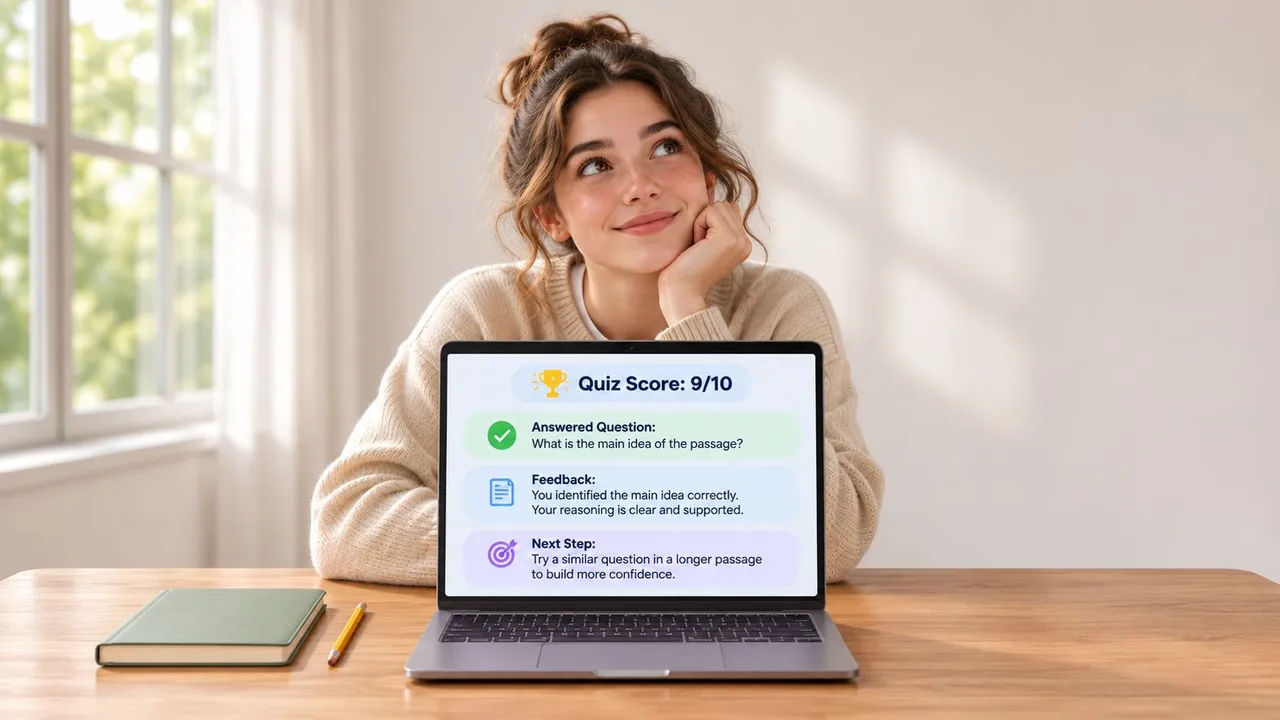
각 문항에 대한 즉각적인 정답 여부가 첫 번째 단계입니다. 다시 볼 가치가 있는 문제를 지적하고 이미 알고 있는 문제는 건너뛰게 합니다.
오답에 대한 한 문장 설명이 두 번째 단계입니다. 오개념을 명시하세요. 단순히 정답 번호만 알려주지 마세요. 중력 문제라면 진공 상태에서는 무거운 물체가 더 빨리 떨어지지 않는다는 점을 적으세요. “정답은 C입니다”라는 말은 다음 수업에서 학생이 활용할 수 있는 아무것도 가르쳐주지 않습니다.
검토 경로가 세 번째 단계입니다. 점수가 낮았던 목표마다 수업 섹션이나 2분짜리 영상을 링크하세요. 학생이 보충 학습을 위해 슬라이드 덱을 뒤질 필요가 없어야 합니다.
연습 퀴즈에서는 피드백을 즉시 보여주세요. 평가용 퀴즈라면 창이 닫힐 때까지 피드백을 보류하세요. 그렇지 않으면 먼저 끝낸 학생이 아직 작업 중인 모든 학생의 답안지가 되어버립니다. 낮은 비중의 주간 퀴즈에서는 검토 후 1회 재응시를 허용하는 것이 효과적입니다. 총괄 평가에는 적합하지 않습니다.
가장 흔한 오답에 대한 설명을 먼저 작성하세요. 그 한 문장이 반 전체의 오답을 대부분 커버합니다.
성적과 타이밍 데이터를 과도하게 해석하지 않고 읽기
소요 시간이 가득 찬 대시보드가 증거처럼 보일 수 있지만, 그렇지 않습니다. 완료율과 소요 시간을 함께 읽으세요. 어느 한 수치만 보면 잘못된 학생을 탓하게 됩니다.
타이밍 신호, 예상 의미 및 후속 조치
| 타이밍 신호 | 예상 의미 | 후속 조치 |
|---|---|---|
| 매우 짧은 시도, 10초 미만 답변 | 찍기 또는 건너뛰기 | 패턴 검토 및 찍기 확인; 자동 페널티 금지 |
| 한 문항에 매우 긴 시간 | 답안 검색 또는 문구 혼란 | 문항 명확성 확인 및 다수 학생 정체 시 수정 |
| 마지막에 미응답 문항 다수 | 속도 문제 | 버퍼 추가 또는 다음번 문항 수 축소 |
10초 미만의 답변은 검토해야 할 패턴이지, 감점해야 할 대상이 아닙니다. 한 문항에서 오래 머무는 것은 종종 나쁜 문제 줄기 때문입니다. 많은 학생이 거기서 멈춘다면 수정하세요. 마지막에 빈칸이 많다면 속도 문제이므로 버퍼를 늘리거나 문항을 줄이세요.
추가 시간이 해결해주지 않는 것들
Online Learning에 게재된 연구에 따르면 경제학 과정에서 시간 제한이 있는 퀴즈와 없는 퀴즈는 후속 학습에 유의미한 변화를 주지 않았으며, 다른 연구에서도 학생들에게 시간을 더 주는 것이 시험 점수를 유의미하게 향상시키지 않았습니다(p = .055). 타이머는 공통 창, 고정된 시간, 자동 제출을 강제할 뿐입니다. 학습 처리가 아닙니다. 기술적 지연을 지식 부족으로 해석하지 마세요. 시작 시간, 종료 시간, 소요 시간, 상태, 제출 완료 여부를 기록하여 나중에 확인할 수 있게 하세요.
세 번의 과정을 거쳐 채점하기
- 플랫폼이 객관식 문항을 채점하게 하세요.
- 퀴즈 시작 전에 작성한 루브릭에 따라 서술형 답안을 읽으세요. 과정 전반에 걸쳐 안정적인 기준 모델을 원한다면 how units are marked and graded를 참조하세요.
- 자동 채점된 단답형 문항을 샘플링하세요. 키워드 규칙은 교사의 예상보다 좋은 표현을 틀린 것으로 채점하는 경우가 많습니다.
Google Forms의 읽기 쉬운 응답 시트는 Google Forms for teachers를 위한 간단한 설정으로 시작합니다. 타이밍 지표는 대화나 수동 검토를 시작하게 만드는 신호입니다. 자동 감점을 유발해서는 안 됩니다.
AI 시대에 퀴즈 무결성 보호하기
대부분의 퀴즈 가이드는 형식, 무작위화, 마감 기한에서 멈춥니다. 학생들의 행동은 이미 그 단계를 넘어섰습니다. HEPI and Kortext가 발표한 2025년 영국 학부생 1,041명 대상 설문조사에 따르면, **92%**가 어떤 형태로든 AI를 사용한 적이 있으며(2024년 66%에서 증가), **88%**가 과제에 생성형 AI를 사용했고(53%에서 증가), **18%**가 AI 생성 텍스트를 자신의 과제에 직접 삽입했습니다.
더 엄격한 감시가 해결책은 아닙니다. 중요도에 따라 규칙을 나누세요.
- 낮은 비중의 주간 연습은 AI를 허용할 수 있습니다. 단, 학생이 여전히 추론 과정을 보여주어야 합니다. 감독이 있는 중요한 시험에서는 외부 도구를 차단하세요.
- 목표가 ‘설명하기’인 곳에서는 어디든 설명을 요구하세요. 도구가 열려 있었는지가 아니라 학습 내용을 평가하는 것입니다.
- 더 큰 문항 풀을 사용하고 순서와 세트를 무작위화하여 중간에 캡처한 화면이 전체 답안지가 되지 않게 하세요. 공유를 줄이는 방법은 why students cheat on timed work에서 다룹니다.
- 답안이 생성된 것처럼 보이면, 학생에게 한 문제를 소리 내어 설명하게 하거나 자신의 언어로 다시 설명하게 하세요. AI 탐지기를 증거로 삼지 마세요. 오탐지는 흔하며, 유료 도구는 모두에게 공평하게 제공되지 않습니다.
창이 열리기 전 지침에 규칙을 명시하세요. 도구를 빨리 쓰는 사람을 측정하는 시간 압박은 유효한 점수가 아닙니다.
게시 전 편의 제공 및 접근성 확인
종이 시험을 화면으로 옮긴다고 해서 공정해지는 것은 아닙니다. UK government research on on-screen assessment에 따르면, 화면 기반 평가는 일부 특수 교육이 필요한 학생들에게 탐색과 접근성을 향상시킬 수 있지만, 공정성, 디지털 준비도, 웰빙 및 공식적인 편의 제공의 상실과 같은 위험을 초래할 수 있습니다. 보고서는 기관이 디지털 전달 자체가 추가 시간, 환경 지원 또는 인적 보조와 같은 조정을 대체한다고 잘못 가정할 수 있다고 경고합니다. 이러한 이점에 대한 체계적인 평가는 여전히 제한적이므로, 온라인 퀴즈가 더 포용적이라고 단정 짓지는 않겠습니다.
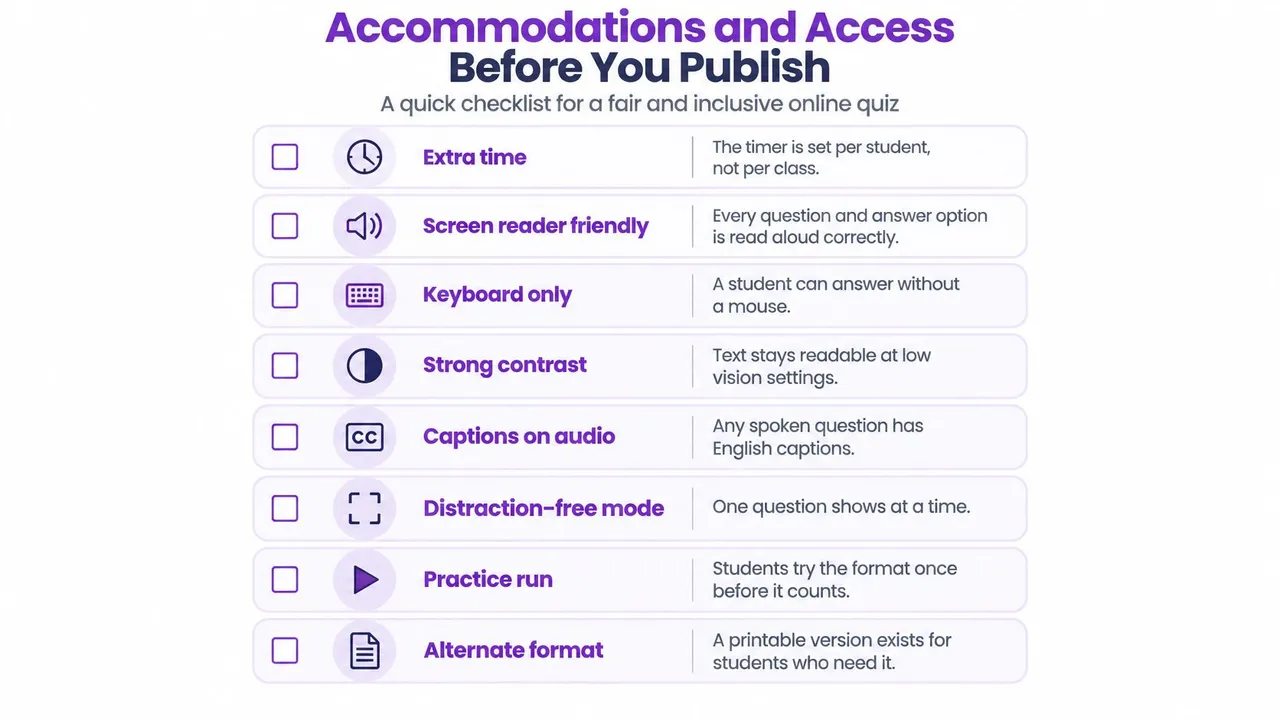
링크를 배포하기 전에 확인해야 할 사항
- 문서화된 추가 시간: 퀴즈가 열리기 전에 연장된 창을 설정하세요. 실패한 시도 후에 수정하지 마세요.
- 스크린 리더 및 키보드: 스크린 리더와 키보드 전용 탐색으로 폼을 실행해 보세요. 마우스 없이 모든 옵션에 도달할 수 있어야 합니다.
- 연결: 제한 시간은 빠르고 개인적인 네트워크를 가정해서는 안 됩니다. 시스템 지연은 오답이 아닙니다.
- 대안: 연결이 끊긴 학생을 위해 종이 사본이나 두 번째 창을 준비하세요.
- 카운트다운 표시: 불안 증세가 있는 학생에게는 보이는 카운트다운을 생략하세요. 숨겨진 타이머로도 소요 시간은 기록할 수 있습니다.
- 연락처: 문제 발생 시 연락할 사람과 채널을 지침에 명시하세요.
퀴즈뿐만 아니라 코스 자료 전반에 대한 더 포괄적인 검토는 accessibility audit checklist for courses를 참조하세요. 해당 목록이 완료된 후에만 게시하세요. 시험 도중 발견한 편의 제공은 이미 늦은 것입니다.
Form Timer는 교실 퀴즈에 이미 사용하는 Google Forms에 카운트다운, 시작 및 종료 창, 자동 제출 기능을 추가합니다. 또한 각 응답 옆에 시작 시간, 종료 시간, 소요 시간을 기록하므로 타이밍 지표를 추측하는 대신 검토할 수 있습니다. 소규모 그룹에서 먼저 제한 시간을 테스트하고 기록을 유지한 다음, 학급 전체에 창을 여세요. 준비가 되었다면 Form Timer에서 설정하세요.